デジタルイラスト制作工程
先日のイベントにて、普段何かと構ってくださるエイコンブさんへのお礼として団扇を錬成してみました〜。...って、その肝心な現物の写真撮ってなかった。orz
...ので、一応それに使ったイラストの完成版がこちら。
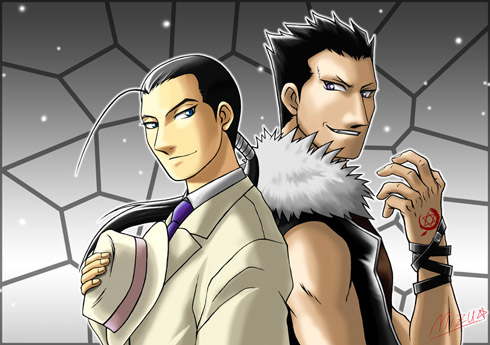
pixivにてもう少し大きめのイラスト、アップさせて頂いてます。(^-^)/
久しぶりのデジタルイラスト制作ってことで、以下、団扇の制作過程も記録してみました。
かなりすっ飛ばした工程ですが一応紹介致しますー。
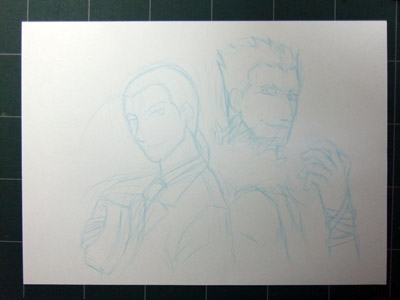
とりあえず「当たり」と言われる構図決めの作業。
昔はシャープペンで下書きしてたんですが、最近では薄い色鉛筆を使います。...こっちの方が良いってのを絵の上手い友人に教わったもので。(笑)私は水色使用〜。
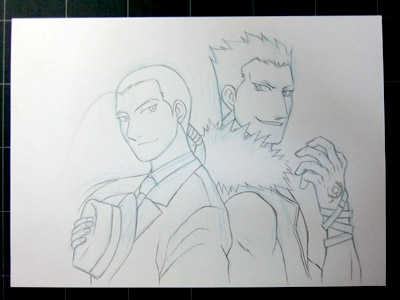
んで、主線をシャープペンで起こして行きます。
昔はここはペン入れ作業をしてましたが、画像を取り込んで処理する手間は、鉛筆でもペンでも変わらないので(^-^;)、ここは一つ楽な方を。...ってのも教わったんですが。(笑)
鉛筆描きが決定したら「フィキサチーフ」っていう定着スプレーを絵全体にかけておきます。
後々擦れ難い筈、です。これは学生時代の教訓。
で、あとはこれをスキャナーで読み込みます。
私は大概600dpiで。取り込んだ物はフォトショップを使って加工して行きます。
「グレイスケール」「レベル補正」を駆使して、水色で描いた部分を上手く消して行きます。...つっても、完全には消えないので粗方で。最後に「モノクロ2階調」にして、完全な白と黒に色分けします。
ここで必ず「ゴミ」が発生するので、それを白で消して行きます。同時にラインも綺麗に整えます。
...で、できたのが、これ。
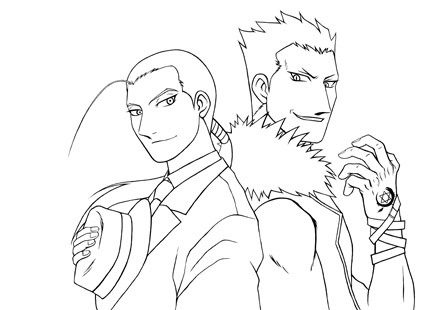
普段ならこのまま色を塗って行くんですが、今回は団扇のネタにするために、仲良く並んでいる二人を一度引き離します。(^-^;)
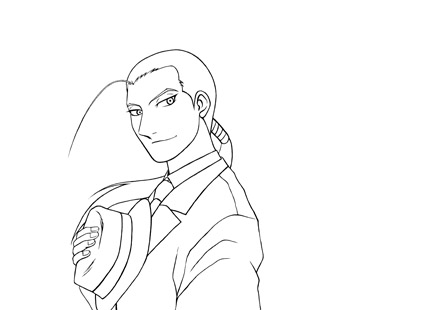
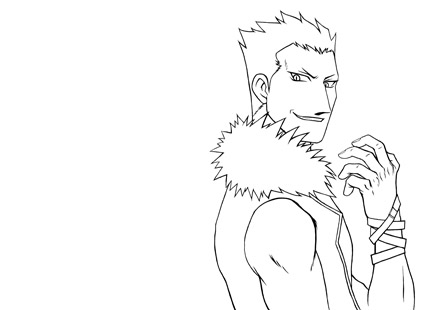
完全に主線を分けたところで、モノクロ2階調をRGBカラーに戻します。レイヤーの統合は「いいえ」にします。(本格的な印刷物を考えるなら、実際はCMYKモードの方がいいのかもしれませんー)
背景を白にしてあるので、解り難いですが、主線レイヤーは白の部分をカットしちゃいます。
そうすると黒以外透明になって、あとはその下のレイヤーに色を置いて行くだけです。
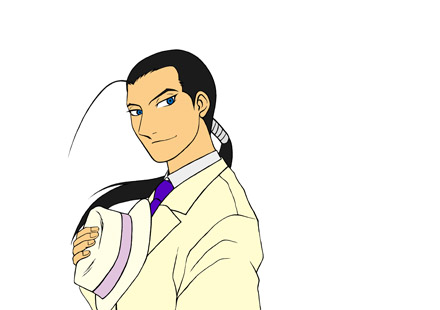
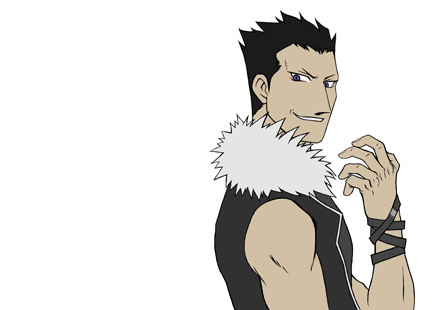
自分では「基本色分け」と言ってますが、ここで色のパーツを分けます。分けるためなので、色選択は「仮」です。昔はアルファチャンネルって機能を使ってたんですが、これがあると作業も重くなるし、画像を統合してJPEG形式にしたい時に、全部のチャンネルを消す作業が出て来るので、私はレイヤーにてパーツ分けをします。これは一応独自で考えた手法。
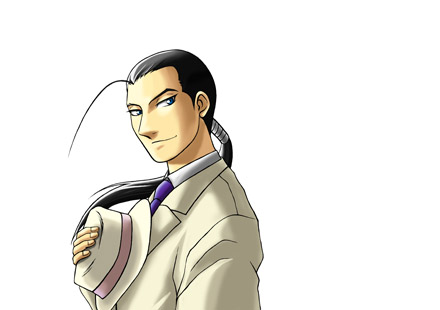
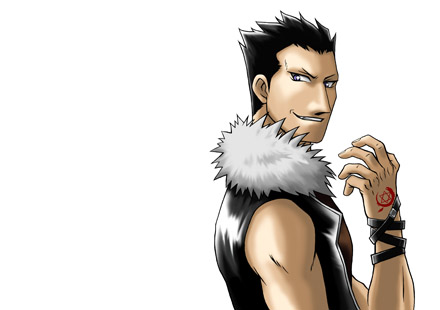
んで、あとはパーツ毎に着色して行きます〜。
...で、一応キャラ絵は完成。
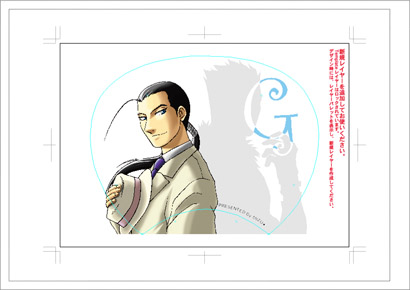
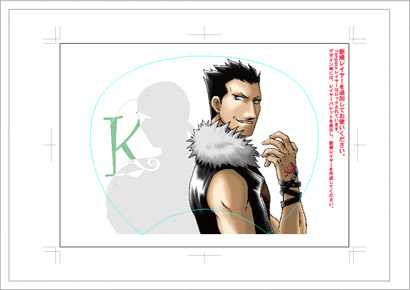
最後に団扇用の背景をつけ、あとは「イラストレーター」でレイアウト構成。
...といっても、今回はテンプレートにただ重ねて配置するだけという、とても簡単な作業で済みました。
文字をちょっと入力したくらいかなぁ。
あとはこれをテスト印刷して様子を見て、最後に本番刷りのあと、キットに貼付けて完成です〜。(^-^)/
二人を分けたのは、団扇をぐるぐる回して目の錯覚を利用して一緒に見てもらうという「ネタもの」だったのですが...お礼の品としてそれはどうなのかという程、労力を働かせる物になりました。申し訳有りません。(^-^;)

...ので、一応それに使ったイラストの完成版がこちら。
pixivにてもう少し大きめのイラスト、アップさせて頂いてます。(^-^)/
久しぶりのデジタルイラスト制作ってことで、以下、団扇の制作過程も記録してみました。
かなりすっ飛ばした工程ですが一応紹介致しますー。
とりあえず「当たり」と言われる構図決めの作業。
昔はシャープペンで下書きしてたんですが、最近では薄い色鉛筆を使います。...こっちの方が良いってのを絵の上手い友人に教わったもので。(笑)私は水色使用〜。
んで、主線をシャープペンで起こして行きます。
昔はここはペン入れ作業をしてましたが、画像を取り込んで処理する手間は、鉛筆でもペンでも変わらないので(^-^;)、ここは一つ楽な方を。...ってのも教わったんですが。(笑)
鉛筆描きが決定したら「フィキサチーフ」っていう定着スプレーを絵全体にかけておきます。
後々擦れ難い筈、です。これは学生時代の教訓。
で、あとはこれをスキャナーで読み込みます。
私は大概600dpiで。取り込んだ物はフォトショップを使って加工して行きます。
「グレイスケール」「レベル補正」を駆使して、水色で描いた部分を上手く消して行きます。...つっても、完全には消えないので粗方で。最後に「モノクロ2階調」にして、完全な白と黒に色分けします。
ここで必ず「ゴミ」が発生するので、それを白で消して行きます。同時にラインも綺麗に整えます。
...で、できたのが、これ。
普段ならこのまま色を塗って行くんですが、今回は団扇のネタにするために、仲良く並んでいる二人を一度引き離します。(^-^;)
完全に主線を分けたところで、モノクロ2階調をRGBカラーに戻します。レイヤーの統合は「いいえ」にします。(本格的な印刷物を考えるなら、実際はCMYKモードの方がいいのかもしれませんー)
背景を白にしてあるので、解り難いですが、主線レイヤーは白の部分をカットしちゃいます。
そうすると黒以外透明になって、あとはその下のレイヤーに色を置いて行くだけです。
自分では「基本色分け」と言ってますが、ここで色のパーツを分けます。分けるためなので、色選択は「仮」です。昔はアルファチャンネルって機能を使ってたんですが、これがあると作業も重くなるし、画像を統合してJPEG形式にしたい時に、全部のチャンネルを消す作業が出て来るので、私はレイヤーにてパーツ分けをします。これは一応独自で考えた手法。
んで、あとはパーツ毎に着色して行きます〜。
...で、一応キャラ絵は完成。
最後に団扇用の背景をつけ、あとは「イラストレーター」でレイアウト構成。
...といっても、今回はテンプレートにただ重ねて配置するだけという、とても簡単な作業で済みました。
文字をちょっと入力したくらいかなぁ。
あとはこれをテスト印刷して様子を見て、最後に本番刷りのあと、キットに貼付けて完成です〜。(^-^)/
二人を分けたのは、団扇をぐるぐる回して目の錯覚を利用して一緒に見てもらうという「ネタもの」だったのですが...お礼の品としてそれはどうなのかという程、労力を働かせる物になりました。申し訳有りません。(^-^;)
| コメント (0) | トラックバック (0)
コメントの投稿